Thursday, May 24, 2007

Membuat Ring Di Hidung

0 comments

Hi guest, sekarang kita akan membuat anting / ring di hidung dan alis. inilah hanyalah sekedar rekayasa gambar dan iseng ok.

1. buka gambar muka yang akan kita rekayasa.

2.Seperti biasa klik kanan di layer gambar, kemudian dalam pemilihan klik Duplicate Layer. namai Photo Edit.

3.Buka menu layer - > new -> layer ( shif + ctrl + N ). namai ring.Dengan  Elictical Marquee tool ( ctrl + M ), buatlah lingkaran di sekitar hidung, gunakan imajinasi anda.

5.Setelah itu klik kanan di tengah lingkaran, dalam pemilihan menu, klik stroke. atur settinganya.


 Kemudian tekan ( ctrl + D), untuk menghilangkan pemilihan.

6.Buka menu edit -> transform -> distort. geser handel  tengah ke kanan sedikit.

7.Hapus sebagian ganbar lingkaran tersebut. gunakan imaginasi.

8.Tekan tombol D di keybord. kemudian Klik kanan di layer ring, dalam pemilhan klik blending options. tandai bevel and emboss.
atur nilainya. tandai juga countournya.


tandai color overlay. atur settinganya.

9.Gunakan Burn Tool ( O ). buat titik di ujung ring yang terputus.

10. Selamat mencoba !!!

Technorati tags: ,

Sunday, May 13, 2007

Membuat luka

0 comments

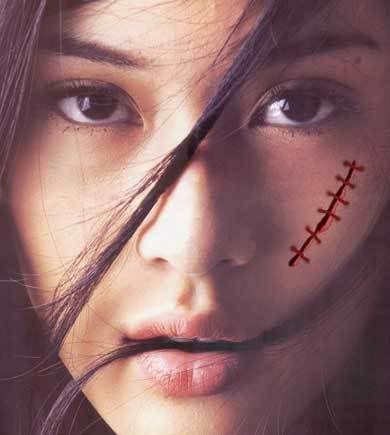
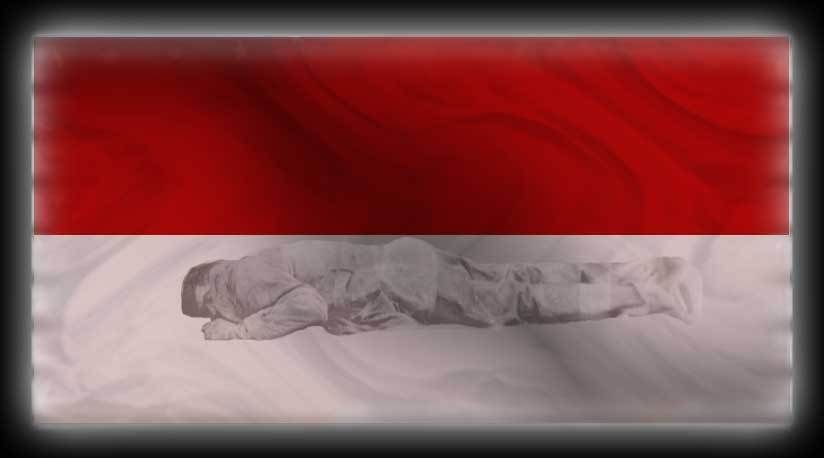
Sekarang saya akan membuat luka di wajahnya dian sostro.." sorry y sayang..kamu di jadiin modelnya .."

1. Buka photo yang akan kita edit.

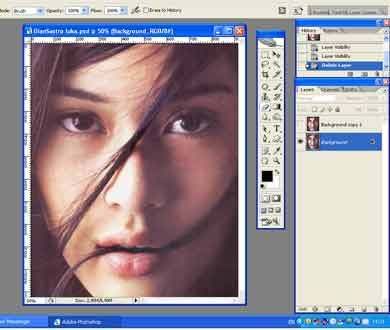
2. Klik kanan pada photo tersebut, kemudian klik duplikat layer, namai photo hasil penduplikasian tersebut, Photo edit.

3. Buat layer baru, menu -> layer -> new -> layer ( Shif + Ctrl + N ). namai layer tersebut, Luka.

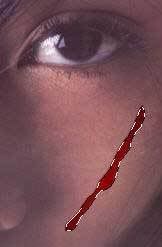
4. Di layer luka, Dengan lasso tool. gambar bentuk yang menyerupai garis luka, . * gunakan imaginasi anda. warnai bentuk gambar tersebut dengan warna darah: #8c0000.

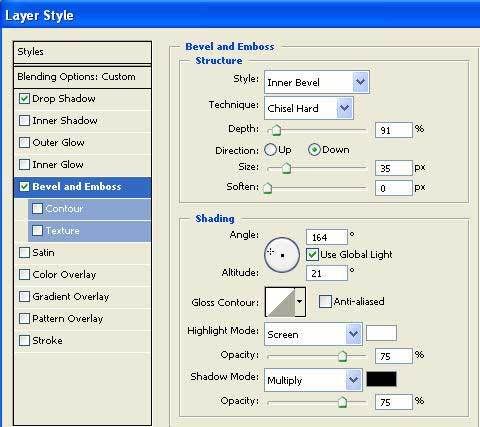
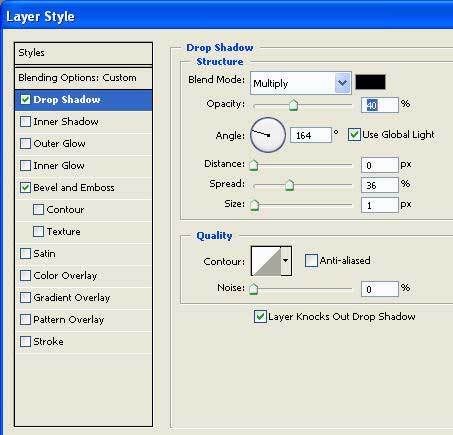
6. Klik kanan di layer luka tersebut, kemudian klik Blending Option.
tandai Bevel and emboss kemudian settinglah seperti di bawah.

kemudian tandai Drop Shadow, atur nilainya.

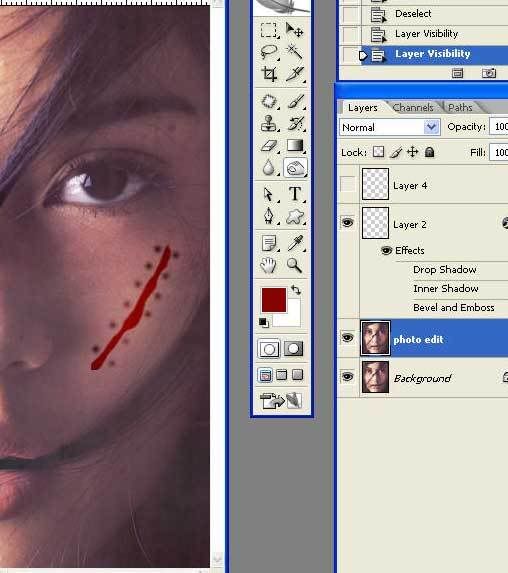
5. Balik ke layer Photo edit. buatlah titik di pinggir bentuk luka, dengan mengunakan Burn Tool ( O ).

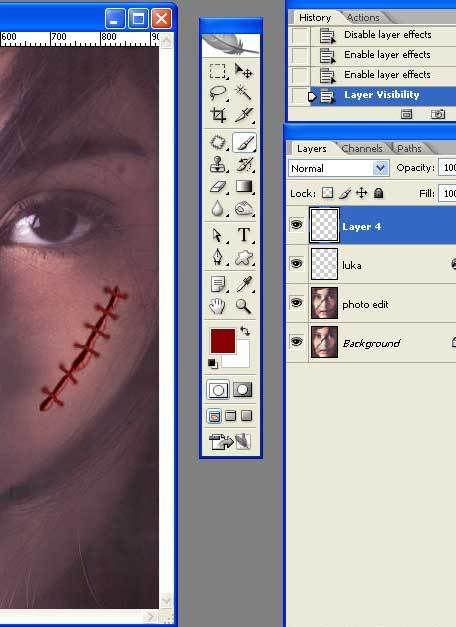
6. Buat layer baru ( Shif + Ctrl + N ), namai jahitan. dengan mengunakan brush tool (B) - 6 px, buat lah garis yang menyerupai jahitan, hubungkan antara satu titik dengan titik yang lainnya.


7 Selamat mencoba !!!
 

Technorati tags: ,

Friday, May 11, 2007

Banner List Menu

0 comments

Untuk postingan kali ini, saya akan bermain2 di ps membuat banner sederhana. baik tampilannya, ukuran gambar dan ukuran filenya.

Banner ini saya buat karena terinspirasi/ nyontek dari banner yang terdapat di web -nya orang bule. look !

Photo Sharing and Video Hosting at Photobucket

Pertama kali saya lihat, terus terang saja saya merasa di kibuli. karena dalam pikiran dan persepsi saya. saya berasumsi bahwa.sebuah list menu biasanya menyimpan link2 yang sangat menarik, categorie isi, atau dalam blog mungkin kumpulan teman2. apalagi gambarnya di tutup gitu, semakin saya curiga dan penasaran saja.

Dalam blog ini, saya pun telah membuat banner bergaya list menu tersebut, namun dengan variasi lain. bisa di lihat di sidebar blog ini.

Jika anda tertarik dengan banner tersebut, atau kepingin tahu isinya, silahkan download saja file .psd dan tutorial -nya di sini.

Yang perlu di perhatikan adalah anda mempunyai TechSmith Capture Codec agar videonya bisa jalan, bisa di download di sini.

Photo Sharing and Video Hosting at Photobucket

Photo Sharing and Video Hosting at Photobucket

Photo Sharing and Video Hosting at Photobucket


Technorati tags: , ,

Friday, May 4, 2007

Create Clipping Mask

0 comments

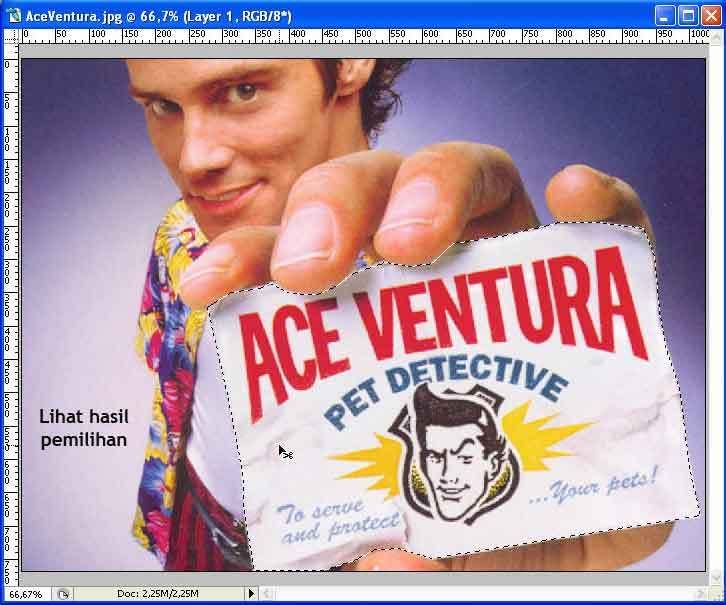
Gambar di atas asalnya seperti gambar di bawah ini. Bagaimana cara membuatnya, download dulu file-file latihanya di sini.

Tahapan

Bukalah gambar Ace Ventura.jpg - > Open -> Ace Ventura.jpg
Setelah itu :

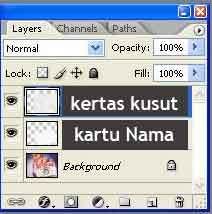
1.  Membuat New Layer dengan cara klik  Menu -> New -> Layer atau Shif + Ctrl + N. namai layer tersebut Kartu Nama (terserah).


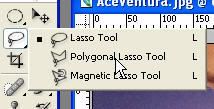
2.Dalam tool pilih ->  Poligonal lasso tool atau Ctrl + G dua kali

3. Kemudian dengan tool tersebut seleksi ( di gambar ) kartu yang kita akan edit.

4. Setelah itu warnailah hasil seleksi. masuk ke menu Edit -> Fill -> dalam combo box pilih - > white - > klik Ok. kemudian tekan tombol
Ctrl + D. ( untuk menghilangkan pemiliah ).

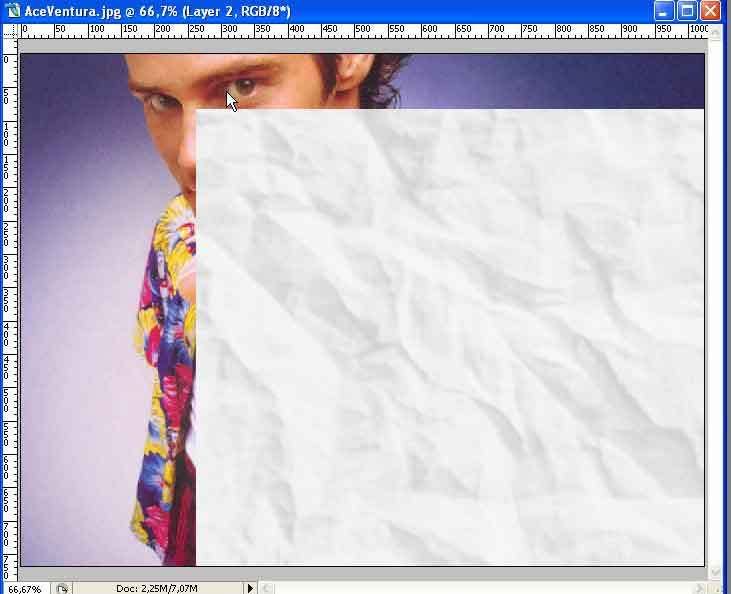
5. Buka File Kertas Kusut.jpg. dengan Moov Tool drag gambar tersebut ke gambar ace ventura. posisikan layer gambar kertas kusut.jpg , ada di atas layer kartu nama dan posisikan juga agar bisa menutup gambar kartu nama .

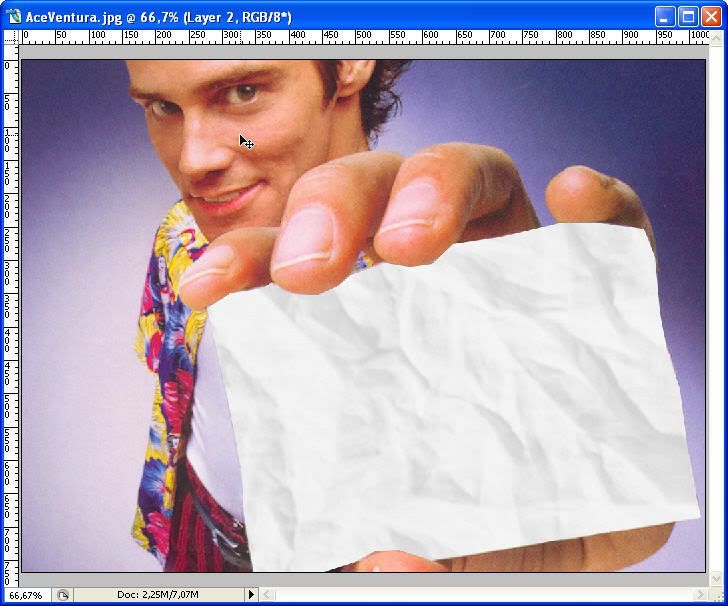
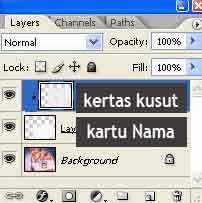
6. Masih di layer kertas kusut yang terpilih. buka menu Layer - > Create Clipping Mask. maka hasilnya dalam palet layer  dan keadaan gambar akan terlihat seperti di bawah ini.

7. Setelah itu baru saya menulis kata yang saya inginkan. contonya saya menulis Blog Personal.
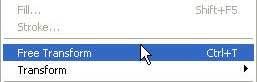
Dari palet Tool pilihlah -> Type Tool  ( T ) . setelah itu atur jenis font (stencil) , ukuran font (38 pt) dan warna font (b70909). posisikan tulisan itu dengan mengunakan -> Edit -> Free Transform ( Ctrl + T).

atur ukuran dan rotasinya sesuai dengan tulisan yang ada di gambar Ace Ventura.

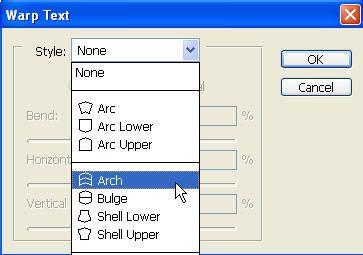
Dan supaya mirip gunakan - > layer -> Type
-> Warp Text - >  dalam Style plihih type   Arch.

 
Begitu juga jika ingin mirip dengan gambar Ace Ventura, kita harus membuat lagi tulisan dengan ukuran font yang lebih kecil, dan cara selanjutnya sama dengan di atas.

8. Untuk hasil yang memuskan, semua layer Type Text,  blending-nya di atur ke multipy lihat di setingan di gambar sebelah.

8. Untuk gambar kecil yang di tengah buka file elang.jpg kemudian drag dengan mengunakan Move tool ( V ). kecilkan dan posisikan mengunakan Free Transform.

Contoh hasil Create Clipping Mask  yang lain.


COMING SOON

Membuat Photo Imaging Seperti ini


Followers


church--tutorial. Copyright 2008 All Rights Reserved Revolution Two Church theme by Brian Gardner Converted into Blogger Template by Bloganol dot com