Tuesday, October 30, 2007

Ngedesain Web Layout

0 comments

Untuk melanjutkan postingan sebelumnya tentang penyedia gambar gratis untuk header dan tutorial membuat header dalam program photoshop (baca di sini ). Sekarang saya akan kasih informasi link tentang tutorial desain web layout dengan photoshop, cukup banyak juga sih yang saya sempat bookmarks, namun di sini saya telah memilih beberapa desain web layout yang menurut saya bagus.

Tentu saja setelah kita sudah paham cara ngedesain web layout tugas selanjutnya memotong-motong gambar ke dalam beberapa bagian yang dalam photoshop di sebut dengan teknik Slicing. jangan kawatir untuk masalah yang satu ini aku nemuin sebuah situs yang kebetulan  berbahasa indonesia, jadi kita akan lebih paham dengan teknik yang satu ini.

Selamat Belajar.


1. grungy-web-layout-2

View Web : photoshopstar.com

2. red-clan-layout

View Web : psdtutz.com

3. band-website-template

View Web : photoshopstar.com

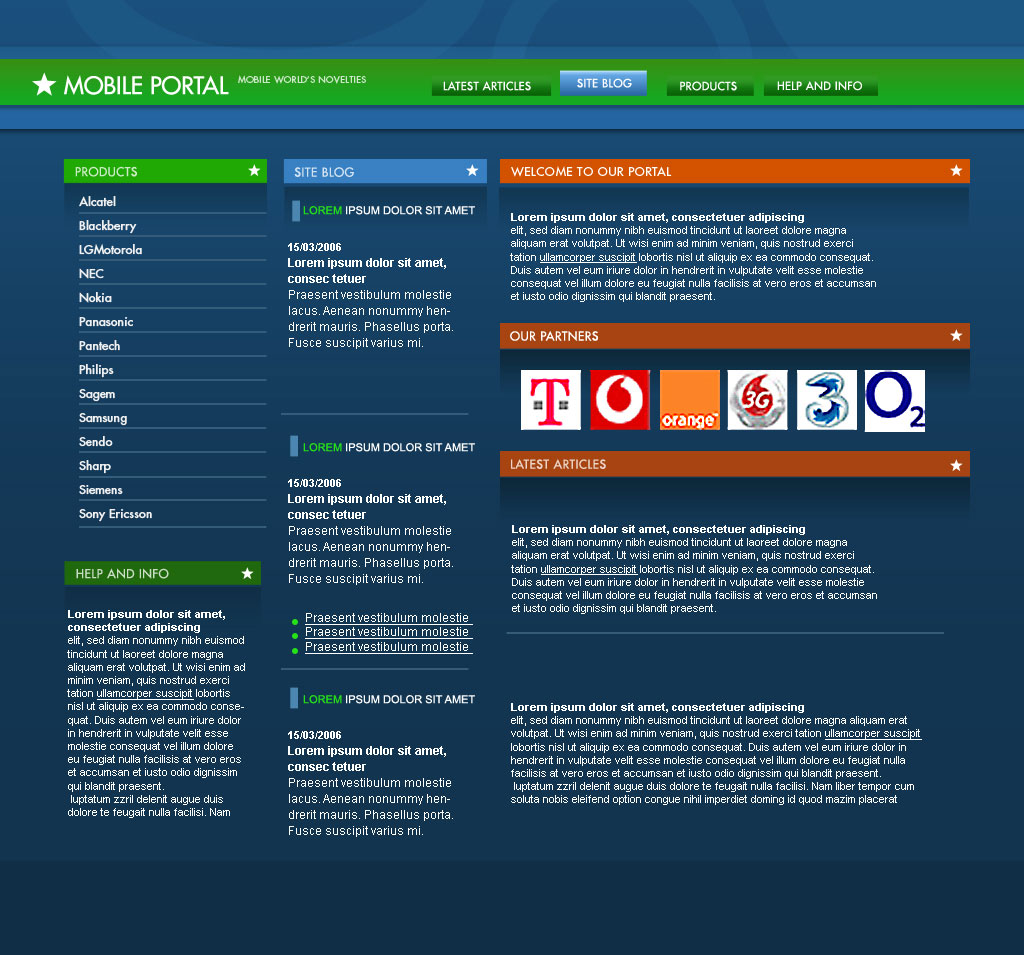
4. Professional-Mobile-Portal-Web-Layout

View Web : adobetutorialz.com

5. Imagination-is-our-power

View Web : adobetutorialz.com

Dalam Web yang sama :

6.Modern-Web-Layout
View Image : Preview 
View Tutor : adobetutorialz.com

7.Online-Consulting-Layout

View Image : Preview
View Tutor : adobetutorialz.com

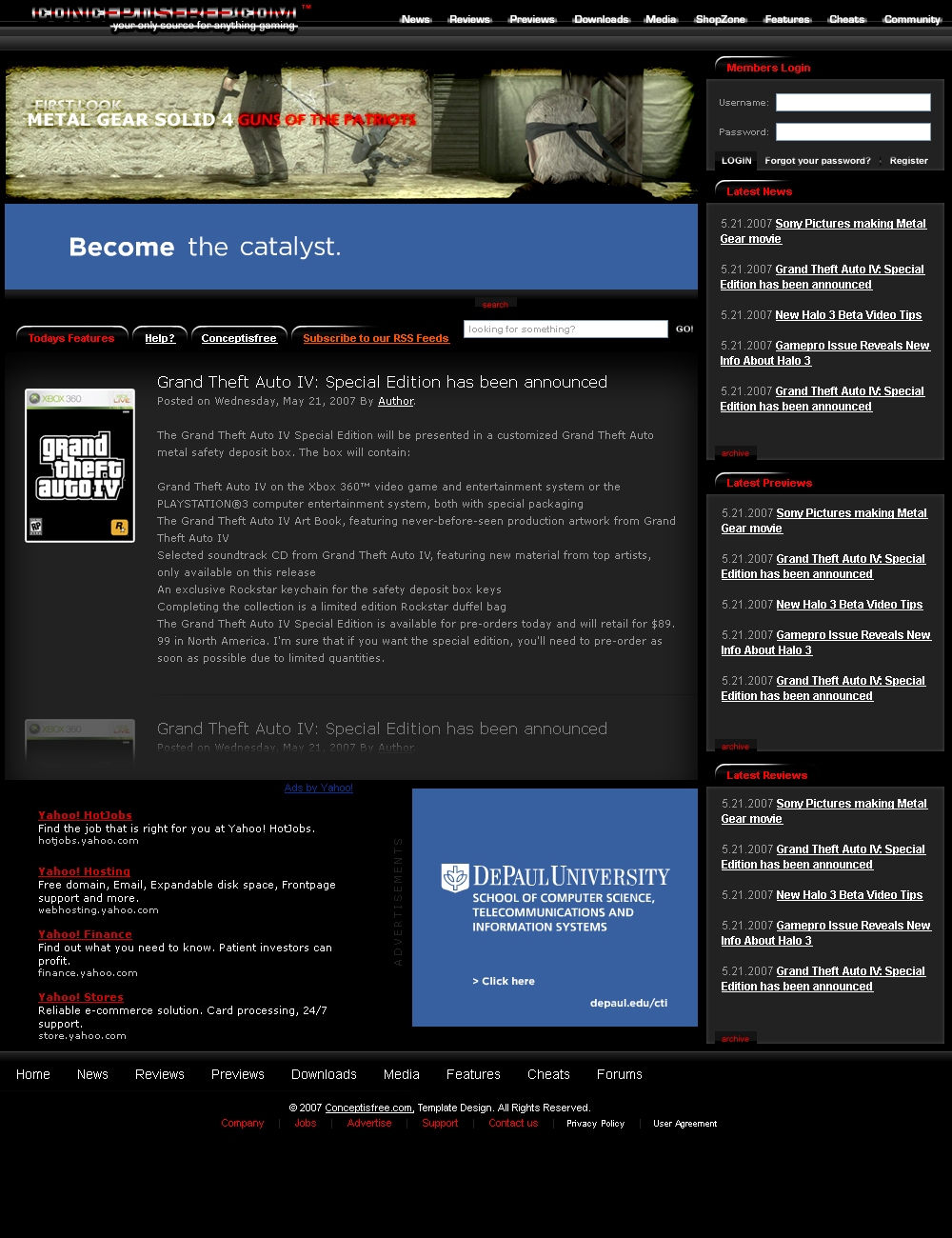
8.Gaming-source-design

View Web : avivadirectory.com

9.clean-white-business-template

View Web : photoshopbox.com


TEKNIK SLICING

View Tutorial : eddy.ptpci.co.id


Oke bro semoga sukses. kalau udah berhasil, kontek-kontek aku doank.

Technorati tags: ,

Wednesday, October 24, 2007

Membuat Header Dgn Stripe Generator 2.0

0 comments

KIta lanjutkan tulisan tentang header ,namun yang saya akan tulis sekarang yaitu membuat header dengan bantuan Stripe Generator 2.0. dan untuk eksekusinya saya mengunakan template dari Amanda Fazani di situsnya bloggerbuster.com.

karena secara keseluruhan aku suka dengan template ini, cuman warna headernya yang ngeping terlalu gerli bagi saya yang sangat macho.

Setelah mengalami pengeditan di headernya dan beberapa perubahan akhirnya yang ngeping itu menjadi seperti ini. lihat demo.

Jadi yang mau ikutan untuk ngerubah atau ngedit headernya silahkan donlot dulu Girl Web 2.0 Style Template di sini.

STRIPE GENERATOR 2.0

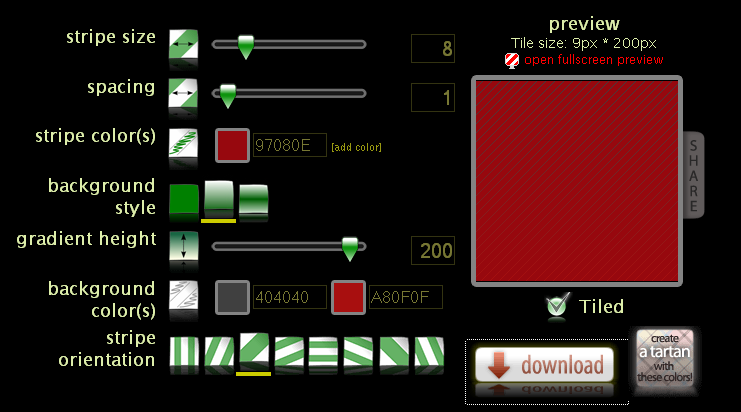
Setelah mendonlot template-nya buat blog baru dengan tata cara dan upacara seperti biasanya kita membuat blog. kemudian buka situsnya Stripe Generator 2.0.com, Setelah terbuka situsnya ganti settingan- nya semua dari mulai stripe size, spacing sampai dengan orientation seperti settingan gambar di bawah ini. ( bila kurang jelas tekan saja di atas gambarnya )

stripe_background girli

Keterangan Settingan :

Tripe Size : 8
Spacing    : 1
Stripe Color (s) : 97080E
Background Style : yang bergaris kuning ( di tengah )
Gradient Height : 200
Background Color : 404040 dan A80F0F
Stripe Orientasi : yang bergaris kuning.

Setelah beres merubah semuanya kemudian tekan tombol tulisan download, dan  simpan di hardisk.

Tambah Garis Sedikit

Sebenarnya dengan hasil settingan itu, gambarnya sudah cukup untuk di pasang, akan tetapi kita akan membuat dan menambah  aksen garis sedikit  di bawahnya dengan bantuan program Adobe Photoshop. (jika alergi dgn photoshop saya telah membuat hasilnya tenang saja ).

Sekarang file yang tadi di simpan buka di program photoshop.

Buat Kotak Kecil di bawahnya dengan Rectangular Marquee Tool dan beri warna Hitam . Kemudian simpan dengan format PNG Nilai Color 256. ( baca juga cara menyimpan gambar untuk web di sini )

hasilnya jadi seperti ini.

Tiba Saat-nya

Upload gambar di atas ke tempat kita biasa menyimpan gambar.( baca cara mengupload gambar di sini) . Setelah itu buka blog kita dan masuk ke dalam halaman pengeditan Template kemudian tekan tulisan Edit Html.


Cari kode di bawah ini.

body { background:$bgcolor url(http://templates.bloggerbuster.com/girly_web_20/background.jpg) repeat-x
top left;
margin:0;
color:$textcolor;
font:x-small Helvetica sans-serif;
font-size/* */:/**/small;
font-size: /**/small;
text-align: center;
}

Ganti alamat gambar yang bertuliskan merah di atas yakni http://templates.bloggerbuster.com/girly_web_20/background.jpg dengan alamat gambar kita. ( baca cara mengupload gambar di sini)atau bagi yang biasa terima jadi bisa pake alamat gambar di bawah ini. http://jaloee.googlepages.com/stripe_9f.png

Setelah itu tekan tulisan SIMPAN PERUBAHAN. beres.

Oh kalau mau juga template perubahannya di donlot silahkan donlot saja di sini. ( akan tetapi perlu banyak di edit juga dink ) .

Untuk merubah Logo-nya cari kode di bawah ini. dan ganti alamat ulr-nya dengan alamat logo sendiri.

#header-inner {
background: url(http://i120.photobucket.com/albums/o190/jaloewig/jaloe/Header%20Stripe%
20Generator/Internet_Search.png
) left center no-repeat;
padding: 0 0 0 80px;
margin: 0 auto;


Dan untuk menambah alamat url Tab Menu-nya cari kode di bawah ini.  ( baca cara cepat menemukan kode html )

<!-- Home Page Link -->
<a class='nav-section' expr:href='data:blog.url' style='color: #fff; text-decoration:
none;'>Home</a>
<!-- About link add your link here -->
<a class='nav-section' href='(alamat url )' style='color: #fff; text-decoration: none;'>About</a>
<!-- Contact link add your link here -->
<a class='nav-section' href='( alamat url )' style='color: #fff; text-decoration:
none;'>Contact</a></div>

Ganti Tulisan warnah merah di atas dengan link alamat yang kamu inginkan. Sedangkan keterangan yang lainnya baca di bloggerbuster.

Technorati tags: ,

Banner Button

0 comments

Setelah lama tertunda karena malezzz, akhirnya tulisan tentang banner button beranimasi kelar juga.nampak sederhana, akan tetapi tulisan ini  di tunjukan bagi yang belum paham cara memainkan animasi dalam program photoshop. untuk mengikuti tutorialnya silahan anda donlot dulu file psd-nya di sini.

Step 1

Buka program photoshop, kemudian buka file Abizs.psd yang kita donlot tadi.


Step 2.

Untuk photoshop CS 1 ke bawah, buka menu- file edit in image ready, setelah terbuka program image ready-nya baru buka menu- windows-Animation. Sedangkan untuk photoshop Cs 2 ke atas kita tinggal buka menu-windows- animation.

Step 3.

Setelah terbuka windows animation-nya kemudian,tekan tombol Duplicates Selected Frames ( yg bergambar halaman kecil...lihat gambar. ) sebanyak lima frames.

hasil pengandaan akan terlihat seperti gambar ini.

Step 4.

Pindahkan Pemilhan pada Frame 2.

Step 5.

Pada palet layer , tandai layer penutup sehingga nampak sebuah icon mata.


Step 6.

Pindahkan pemilihan pada Frame 3. Kemudian pada palet layer tandai layer penutup seperti langkah ke 5. Setelah itu tekan tombol  Right Arrow , untuk mengeser layer penutup  ke samping kanan hingga menutupi hurup B. lihat gambar

Step 7.

Pindahkan pemilihan pada Frame 4. kemudian ulangi dengan menandai layer penutup. dan setelah itu tekan Right Arrow di keyborad hingga menutup hurup I. ulangi langkah 4, 5 dan 6 sampe frame 6.

Step 8.

Setelah semua frame memiliki aksi animasi, langkah selanjutnya sambil menekan tombol Shift di keyboard pilih frame pertama sampe frame terakhir ( Memilih Frame Semuanya ).

Kemudian tekan tombol Selects Frame Delay Time. Delay-nya sekitar  0.2 second. lihat gambar.


Step 9.

Apakah animasi yang akan kita tampilkan secara berulang, sekali atau kita sendiri yang menentukannya. untuk mensetting ini pilih satu dari tombol di samping bawah kiri palet animation.

Tombol Setting Animasi Pemilihan


Step 10.

Sekarang coba tekan tombol plays animation.

Step 10.

Simpan filenya ke dalam format gif.

Technorati tags: ,

Friday, October 19, 2007

Menambah Kolom di New Blogger

0 comments

Iseng-iseng liat extremetracking ternyata ada empat orang lebih  yang nyasar ke blog ini nyari cara bikin atau nambah kolom template na menjadi ( 3 ) tiga kolom. Sebab itu sekalian saja saya bikin postingan tentang bagaimana caranya menambah kolom di template new blogger.

Baiklah untuk menambah layout menjadi ( 3 ) tiga kolom, saya lebih suka mengunakan sistem persen ( % )dari pada mengunakan sistem angka. Bukan apa-apa sih, kalau mengunakan angka terkadang menjadi ribet dalam menentukan margin-nya, lagi pula ketika saya buka di Template Tab Elemen Halaman posisinya sering berantakan seperti ini.

" Perlu di Ingat kunci perubahan lebar akibat penambahan kolom terletak pada nilai Outer-wrapper nya. "

Template yang saya pake template minima .-  jadi yg ingin mengikuti tutor ini mesti di istallkan dulu template minima-nya , juga biar seragam kita merubah OUTER-WRAPPER-nya menjadi 80%. 

1. MENAMBAH KOLOM POSISI MAIN CONTENYA DI TENGAH.

 Seperti biasa untuk mengedit layout buka tulisan atau TAB EDIT  HTML

Dan untuk kasus ini biarkan  saja Expand Template Widget dalam ke adaan kosong ( tidak di tandai ).

oke sekarang cari kode ini.

<div id='main-wrapper'>
<b:section class='main' id='main' showaddelement='no'>
<b:widget id='Blog1' locked='true' title='Posting Blog' type='Blog'/>
</b:section>
</div>


Setelah itu masukan di atasnya kode berikut ini.


<div id="newsidebar-wrapper">
<b:section class="sidebar" id="newsidebar" preferred="yes">
</b:section></div>


Sekarang scroll mouse ke atas ke bagian kode Css-nya. temukan kode ini.


#sidebar-wrapper {

width: 220px;

float: right;

word-wrap: break-word; /* fix for long text breaking sidebar float in IE */

overflow: hidden; /* fix for long non-text content breaking IE sidebar float */

}


di bawah-nya masukan kode ini.


#newsidebar-wrapper {

width: 220px;

float: right;

word-wrap: break-word; /* fix for long text breaking sidebar float in IE */

overflow: hidden; /* fix for long non-text content breaking IE sidebar float */

}


Tugas kita sekarang merubah nilai lebar, margin dan float-nya.
yang pertama rubah nilai WIDTH dari OUTER-WRAPPER -nya menjadi WIDTH : 80%; ( selalu ingat di tutup dengan titik koma.) 


#outer-wrapper {

width: 80%;

margin:0 auto;

padding:10px;

text-align:left;

font: $bodyfont;

}


Yang Kedua rubah  nilai WIDTH dari MAIN-WRAPPER -nya menjadi WIDHT : 55%; dan tambahkan pula sintax Margin left  nilainya sekitar  2% cukup. yaitu : Margin-left: 2%;
jadi bila di bandinghkan dengan kode asli-nya kode  perubahannya seperti di bawah ini.


#main-wrapper {

width: 55%;

margin-left:2%;

float: left;

word-wrap: break-word; /* fix for long text breaking sidebar float in IE */

overflow: hidden; /* fix for long non-text content breaking IE sidebar float */

}

" Sekarang tinggal tersisa 45% lagi, yang dibagikan untuk kedua sidebar. terserah mau nilai sidebarnya sama atau berbeda, yang jelas mesti ada sisa buat nilai marginnya. Jadi kalau mau sidebar keduanya sama berarti nilainya  sekitar 20%. dan sisanya yang 5% untuk nilai margin"
lanjut
Yang ketiga merubah nilai WIDHT dan menambah Margin left  dari SIDEBAR-WRAPPER menjadi seperti di bawah ini.


#sidebar-wrapper {

width: 20%;

margin-left:2%;

float: right;

word-wrap: break-word; /* fix for long text breaking sidebar float in IE */

overflow: hidden; /* fix for long non-text content breaking IE sidebar float */

}

Yang ke empat NEW SIDEBAR-WRAPPER atau Sidebar Baru. Sidebar ini  yang mesti dirubahnya adalah  nilai WIDHT dan juga merubah nilai FLOAT nya menjadi Left. jadi WIDHT:20%; , Float:Left;  Seperti di bawah ini.


#newsidebar-wrapper {

width: 20%;

float: left;

word-wrap: break-word; /* fix for long text breaking sidebar float in IE */

overflow: hidden; /* fix for long non-text content breaking IE sidebar float */

}

Pekerjaan terakhir ialah merubah bagian HEADER-WRAPPER -nya menjadi WIDTH :100%;


#header-wrapper {

width:100%;

margin:0 auto 10px;

border:1px solid $bordercolor;

}

Dan begitu juga bagian FOOTER -nya sama WIDTH:100%.


#footer {

width:100%;

clear:both;

margin:0 auto;

padding-top:15px;

line-height: 1.6em;

text-transform:uppercase;

letter-spacing:.1em;

text-align: center;

}


Kenapa mesti 100% ( seratus persen ) ? ... ingat ! Outer-Wrapper merupakann wadah atau bungkus dari header, content ( main dan sidebar ) juga Footer -nya. ( dan mengunakan 100 % untuk kasus Template Minima )


Setelah beres semuanya, jika kita tekan PRATINJAU ngga terjadi apa-apa ? .. tenang saja jangan panik !!! itu karena memang kita belum menambah widget apapun di sidebar barunya ( kamu harus percaya )... jadi kita tekan saja tulisan SIMPAN TEMPALTE  dan buka tulisan atau  TAB ELEMEN HALAMAN
bravo kita sukses sekarang menambah sebuah kolom baru !!.
coba tambahkan di sidebar baru sebuah WIDGET POLLING , karena kita akan melanjutkan tentang menambah kolom di new blogger ini ,yaitu bagaimana menambah kolom kalau  posisi kedua sidebarnya sisi kanan atau sisi kiri ( seperti layout blog ini ).- itu juga kalau ngga malas  nulisnya .
Yes jadi tambahkan sekarang widget polling.. ( hanya sebagai alat untuk acuan  saja ).


tunggu saja sambungannya.


del.icio.us tags: ,

Sunday, October 14, 2007

Free Donlot Indian Brush

0 comments

Free Donlot Indian Acsesories Brush, dan juga kumpulan brush yang lain-nya. Mudah di gunakan sesuai kreasi kita, dan sangat cocok untuk membuat desain header dan leot. View Donlot  : http://www.brusheezy.com/brushes                        
atau di : http://www.brusheezy.com/indian

Wednesday, October 3, 2007

Bikin Text Pahatan

0 comments

Sekarang saya ingin menunjukan bagaimana membuat text seperti di ukir di  kayu. yang pertama kita akan membuat dulu image yang mirip texture kayu, kemudian setelah itu kita buat tulisan yang di beri efex blending bevel and emboss.

1. Buat new image 450 X 130 px resolusi 72 dpi.

2. Buka menu FilterNoise — Add Noise  dan beri nilai seperti yg di tunjukan.

3. Buka menu FilterBlurMotion Blur. beri nilai :

4. Buka menu FilterBlurGaussian Blur. nilai :

5. Buka menu FilterSketchChrome. nilai :

6. Buka menu ImageAdjustmentsHue Saturation dan tandai kotak colorize.ok:

7. Dengan tool — 1Horizontal Type Tool kemudian biar seragam  2. di option palet, font teks-nya kita pilih Old English Text dan nilai warna text-nya adalah d9d8d6 - ( klik di set the text color maka akan keluar color editor dan masukan nilai warna tersebut ). kemudian Tulis  " Text Pahatan ".

8. Klik dua kali pada layer Text atau bisa juga klik kanan pada layer text kemudian pilih Blending Option. kemudian dalam general blending ganti blending option blend mode-nya ke dalam  Color Burn,

setelah itu tandai dan pilih kotak Bevel And Emboss. nilai :  

del.icio.us tags: ,
Share this post :

Followers


church--tutorial. Copyright 2008 All Rights Reserved Revolution Two Church theme by Brian Gardner Converted into Blogger Template by Bloganol dot com