Friday, June 27, 2008

Kotak Komentar Di bawah Postingan

0 comments

Dari Amanda- BloggerBuster.

TerUpdate : 04-oktober 2008

Akhirnya penantian untuk mempunyai kotak komentar di bawah postingan ( artikel ), terlaksana juga. ini tak lepas dari pengembangan yang terus menerus di lakukan oleh tim Blogger in draf 

gam 01

Dengan adanya pilihan yang ketiga ini, sangat memudahkan teman-teman kita untuk ngasih komentar tampa perlu menunggu jendela baru.

caranya :

1. buka situs blogger in draf. kemudian klik tulisan " Blogger In Draf ". ( di samping kanan )

2. setelah terbuka Panel Kontrol pilih link  Pengaturan -> Komentar . dan pilih radio button " Di semat di bawah entry "  ( eg. Embedded Below Post ). kemudian Simpan Perubahan.

gam 02

Jika cara di atas kotak komentar-nya belum keliatan atau tidak berhasil maka saudara bisa menambahkan seperti cara ketiga di bawah ini

3.  Buka tab  Tata Letak ( edit layout ) - > Edit Html.

tandai/centang Expand Template Widget.

expand-template


Cara pertama :

cari kode ini.

<b:include data='post' name='comments'/>


setelah ketemu, simpan di bawah-nya kode ini.


<b:include data='post' name='comment-form'/>


kemudian Simpan  Perubahan. ( Save Template )

Cara Kedua :

Jika cara di atas tidak bisa.. bisa anda lakukan cari ini.

cari kode di bawah.

<p class='comment-footer'>
<a expr:href='data:post.addCommentUrl'
expr:onclick='data:post.addCommentOnclick'> <data:postCommentMsg/></a>
</p>


4. Setelah ketemu ganti dengan kode ini.


<p class='comment-footer'> <b:if cond='data:post.embedCommentForm'>
<b:include data='post' name='comment-form'/> <b:else/>
<b:if cond='data:post.allowComments'>
<a expr:href='data:post.addCommentUrl'
expr:onclick='data:post.addCommentOnclick'>
<data:postCommentMsg/></a> </b:if> </b:if> </p>

5. Setelah beres Simpan Perubahan ( Save Template )

Note :

Pada langkah ke tiga , Ketika kita mencari kode yang di maksud, Mungkin setiap template yang di pakai berbeda sedikit pada kode comment-footer-nya. tapi itu mudah yang terpenting ada susunan kode seperti di atas tersebut.


Special Thanks's.

- Blogger In Draf.

- Amanda BloggerBuster.

- Update : Jovie Blog


Tuesday, June 24, 2008

Menambah Emoticon Komentar di Blogspot

0 comments

Tulisan ini telah di Update Oleh : update-emoticon-komentar

Karena senangnya blogspot sekarang mempunyai kotak komentar di bawah postingan ( lihat di sini ), selama dua hari kemarin saya bela-belain begadang dan googling nyari  script  agar kotak komentar di blogspot pun bisa di tambahi  emoticons . 

nyari sana sini bolak-balik , sampe mata merah karena terus melototin setiap page situs, akhirnya saya menemukan script emoticon sesuai dengan apa yang saya kehendaki. Script ini sendiri ketika  saya buka ternyata hasil modifikasi dari bung kendin, dan karena jumlah emoticon-nya  kurang maka sekalian saya modif ulang dengan menambah emoticon lainnya. - ( mudahan-mudahan bung kendin ngga marah ) . Dan  asiknya lagi script ini mulus  di Ie 6 dan 7ie, kalau firefox jangan di tanya deh.

gam 1

Dan sengaja saya pasang emoticon berikut shortcut-nya di atas kotak komentar ( berikut shortcut-shortcut na yang rada ngarang ). Maklum saja saya ini jarang chating jadi rada budek sama shortcut  emoticon dari yahoo ini.

Lagi pula dengan di simpan di atas kotak komentar dapat menjadi panduan bagi para komentator yang  ingin  menyatakan expresinya namun tidak hapal mengunakan shortcut  emoticon yahoo ini.

Dan jika  saudara-pun  ingin  memasang kotak emoticon ini di atas kotak kometar seperti yang saya miliki . caranya mudah sekali.

1.Pada tab Tata Letak pilih Edit html kemudian tandai/centang kotak kecil di samping tulisan Expand Template Widget.

kemudian masukan kode ini pada baris Css .( sebelum tag  ]]></b:skin> )

.senyum {
width:380px;
height:85px;
list-style: none;
border:1px solid #999;
margin: 0;
padding:5px;
}
.senyum li {
margin: 0 2px 5px 0;
padding: 5px auto;
text-align:center;
float: left;
width: 25px;
}

.senyum em {
display: block;
padding: 0;
width: 25px;
background:#DFDFDF;
text-align: center;
font: normal 100% Georgia, "Times New Roman", Times, serif;
color: #333;
}


2. kemudian cari tag penutup -> 


</head>

dan simpan kode script ini di bawahnya.

<script src='http://jaloee.googlepages.com/SmileyCat2.js'
type='text/javascript'></script>


3. setelah beres kemudian copy paste semua kode yang ada di page ini.


simpan atau masukan di antara kode berikut ini.


<p class='comment-footer'>

.....simpan di sini.... simpan di sini...

<b:if cond='data:post.embedCommentForm'>
<b:include data='post' name='comment-form'/> <b:else/>
<b:if cond='data:post.allowComments'>
<a expr:href='data:post.addCommentUrl'
expr:onclick='data:post.addCommentOnclick'>
<data:postCommentMsg/></a> </b:if> </b:if> </p>


Emoticon di atas bisa juga di sertakan untuk postingan atau pada bagian kolom Sidebar. ( caranya anda cukup menulis shortcut na saja. )


Ayo !! sekarang nyatakan expresi mu !


Menambah Sebuah Breadcrumb Trail ke dalam blogger Post

0 comments

Hack By Hoctro's Place

Ini merupakan hack yang powerfull dari hoctro. karena hack ini sangat membantu dan memudahkan, dalam menuntun  pembaca   untuk kembali ke halaman depan blog kita atau ke dalam kategorie/label yang sama tampa perlu jauh-jauh  menjangkau tab menu atau widget/ elemen label.

Karena widget ini di simpan tepat di atas judul artikel yang di baca atau bisa juga di simpan pada bagian bawah artikel yang dibaca. dan setidaknya juga, hack ini memberi tahukan pada pembaca tentang hirarki blog dan  artikel yang di bacanya.


gam 01


Bagaimana cara mengunakanya ke dalam blog kita ?

Jika anda telah lama paham cara mengedit-edit blog, saran saya lebih baik langsung pada sumber penulisnya.


1. Dalam  Tata-letak ( edit layout ) buka tab Edit Html. kemudian tandai/centang tulisan  Expand Template Widget.

expand-template 


2. Setelah itu masukan kode dari hoctro's  ini.

<b:includable id='breadcrumbs' var='post'>
<!-- Breadcrumbs hack. By Hoctro 9/11/2006 http://hoctro.blogspot.com -->
  <b:if cond='data:blog.pageType == "item"'>
      <p class='breadcrumbs'>
      <span class='post-labels'>
        <b:if cond='data:post.labels'>
          You are here:
          <a expr:href='data:blog.homepageUrl' rel='tag'>Home</a>  &gt;
          <b:loop values='data:post.labels' var='label'>
            <b:if cond='data:label.isLast == "true"'>
              <a expr:href='data:label.url' rel='tag'> <data:label.name/></a>
            </b:if>
          </b:loop>
          <b:if cond='data:post.title'>
&gt;  <b><data:post.title/></b>
          </b:if>
        </b:if>
      </span>
      </p>
  </b:if>
<!-- End of Breadcrums Hack -->
</b:includable>


di atas kode ini.


<b:includable id='main' var='top'>


3. Kemudian masukan sebaris kode dari hoctro's. ini.


<b:include data='post' name='breadcrumbs'/>


di atas kode ini.


<b:if cond='data:post.dateHeader'>


4. Setelah itu pada bagian  Css na, masukan kode ini.


.breadcrumbs {
border-bottom:1px dotted #000;
margin:2em 0 0.5em;
padding:0 0 0.5em;
}


skin


Note :

Contoh ini saya mengunakan pada template " Minima ". dan posisi kode tanggal-nya belum di rubah atau di pindahkan.

Jika anda telah merubah posisi tanggalnya, saya menyimpan baris kode ini.


<b:include data='post' name='breadcrumbs'/>


di antara kode ini. ( dan berhasil )


<b:includable id='post' var='post'>
<div class='post hentry uncustomized-post-template'>
<b:include data='post' name='breadcrumbs'/>


Perhatian Juga :

Hack ini tidak akan keliatan jika artikel/ post anda belum di berikan sebuah label/categorie.


Monday, June 23, 2008

Masalah Add Page Elemen Yang Tidak Tampak

0 comments

"Mas saya baru bikin blog di blogger, trus rencananya mo nambah elem halaman, tapi pas saya buka template( klo di blog saya sampilnya layout) disitu ga ada pilihan tambah elemen halaman, jdi gimana cara spaya bisa nambah elemen halamannya ?"

"mas, saya mau nanya. masalah saya sama sama punya mas danny, pada saat buka layout>page element..tidak muncul "add a page element" jadi saya gak bisa nambahin. gimana ya.. dulu padahal bisa lho sekarang kok gak bisa..tx b4 ?"

 tips_green_plus Saya sebenarnya belum pernah mengalami kejadiaan template blogger yang di Edit Layout-nya tidak  tampak atau tidak ada  kolom untuk Menambah Elemen Halaman ( Add Page Elemen ).

Namun jika ada yang mengalami seperti itu. cara yang bisa di lakukan.

1. dalam Edit Layout ( Tata Letak ) buka tab Edit Html.


2. Kemudian cari kode untuk bagian kolom sidebar ini. yakni.


<div id='sidebar-wrapper'>
        <b:section class='sidebar' id='sidebar' preferred='yes'>
</b:section>
      </div>


3. Setelah itu tambahkan di akhirnya sebuah kode ( pake spasi). seperti tulisan yang berwarna ( atau di pertebal ).


<div id='sidebar-wrapper'>
<b:section class='sidebar' id='sidebar' preferred='yes' showaddelement='yes'>
</b:section>
      </div>


Note :

Kode ini berlaku untuk bagian main dan header. Jika ingin menampilkan kolom "Tambah Elemen Baru ( Add Page Elemen ). Ganti saja tulisan dari "no" ke "yes" .


Saturday, June 21, 2008

Because I Like Yahoo Layout

0 comments

gam 01  walaupun pada dasarnya  saya lebih suka dengan layout ala Yahoo yang dua kolom seperti  kemarin. Namun sambil nonton Euro 2008, tak terasa saya tambah juga kolom pada bagian kirinya.

Penambahan kolom ini sendiri tak lepas dari kebutuhan untuk menambah sebuah bar navigasi sebagai jalan pintas untuk mengakses info yang relevan dengan cepat.

Layout untuk blog ini masih mengacu atau nyontek pada tampilan kolom ( grid ) situsnya Yahoo. Namun untuk bagian header dan  footer, saya reka-reka sendiri. begitu juga untuk namanya saya tidak akan mengunakan lagi logo "Nyahoo ".

Ini saya lakukan karena ingin sebisa mungkin  menghindari dan sedikit menjaga jarak dengan  tampilan yahoo aslinya.

Blog ini sendiri, walupun banyak coding yang error tapi masih jelas pada tampilan Internet explorer versi 6 ( browser yang di kutuk banyak orang :) ). sedangkan untuk safari dan opera, saya belum tahu karena di komputer saya ngga ada kedua browser tersebut.

Script , tutorial dan sample  dari Developer Yahoo.

Dan Yang tak kalah menarik, ketika saya kemarin mulai mencoba untuk mengutak-atik blog ini, ternyata banyak script  dan rahasiah yang di berikan oleh pihak  Devolupmen Yahoo sendiri.

Seperti  TabView atau Treeview yang lagi buming di pakai oleh blogger kita, script dan tutorialnya sendiri di jelaskan oleh pihak yahoo. atau seperti membuat animation, kalender, font, layout dll. yang kesemuanya itu terangkum dalam YUI Library 2.5.2 dan bisa di unduh oleh kita untuk  di pelajari. untuk meng- unduh-nya coba anda cek di developer.yahoo.com.

Expanding  And Collapsing Tabs.

gam 02

Dari sekian kecangihannya tampilan yahoo, mungkin tab menu seperti gambar di sampinglah salah satu  yang bikin ngiler saya.

Dengan tab animation seperti itu kita bisa menyimpan shoutbox, feed , arsip dll.

Tab menu yang sangat simple, namun sangat multifungsi.

Untuk samplenya anda bisa mengunjunginya di skypoetsworld. selain itu coba juga buatan orang cina ini yaohaixiao atau hi.baidu.com. atau jika kita tidak suka dengan enbel-embel javascript, coba saja gunakan tab mini tabbed pages dari www.cssplay.co.uk.

Dan sebenarnya masih banyak lagi tab seperti yang saya dapatkan, seperti TabAccordionV2 dst.

SO !.

Banyak tampilan layout untuk menjadi acuan dan inspirasi. seperti saya juga suka dengan layout Msn atau untuk newspaper New York  Magazine.

Dan untuk yahoo sendiri, ternyata banyak script dan css yang merujukan-nya  pada coding dan tampilan Yahoo.

Technorati tags:

Wednesday, June 11, 2008

Blogger Layout

0 comments

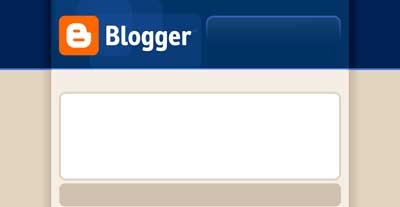
FireShot capture #2 - 'Blogger_ Ciptakan Blog Anda Sekarang -- GRATIS' - www_blogger_com_start Layout ini bagi penguna blogger sudah tak asing lagi, karena setiap log'in dan logout dari blogger,  pasti kita akan melihatnya. dan kalau ngga salah, saya pernah  melihat juga free template yang tampilanya mirip dengan halaman  login blogger ini.

So.. untuk Utak-atik template kali ini, kita akan mencoba menjiblak tampilan halaman  log'in blogger ini untuk di jadikan sebuah template blog. dan mungkin juga nantinya kita pun bisa menjiblak layout web yang lainnya. kekekekek.  

- Ups !!! sorry bukan sy ngajarin phishing atau menjiblak hasil karya orang lain lo. Namun menurut saya sebuah ide itu tidak berdiri tunggal atau berdiri sendiri , seperti halnya Edison menemukan lampu pijar berangkat dari melihat, menjiblak kemudian berkembang menjadi sebuah karya yang Original.

Ok deh dari pada semakin melantur tulisannya mari kita mulai menjiblak halaman log'in blogger tersebut.

View Demo Preview


Capture.

Pertama kita capture dulu  halaman  blogger ini, - ( jika anda sedang log'in coba logout dulu ). untuk capture-nya kita bisa mengunakan tombol Print Screen di keyboard atau bisa mengistall program capture seperti SnagIt. atau  juga untuk  penguna browser FireFox bisa  install Add ons FireShot Atau  ScreenGrab .


Photoshop.

Kemudian hasil capture-nya kita olah dan edit dalam program photoshop.

1. Setelah terbuka photoshop na.  yang pertama saya pilih bagian atas ini dengan mengunakan marquee tool
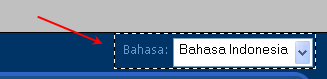
 

gam 01


kemudian  saya gunakan Eyedropper tool untuk menyesuaikan warna . Setelah palet warna SetForeground Color na berubah menjadi biru seperti warna background layout blogger , kemudian gunakan Paint Bucket Tool untuk menutup bagian tersebut.


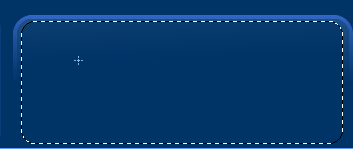
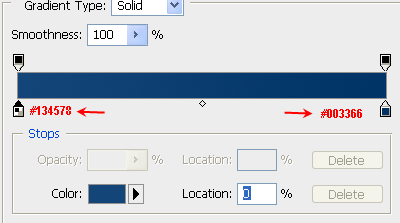
3. Buat New layer - Kemudian saya tutup juga bagian form loginya, dengan mengunakan marquee tool, dan saya beri modify smoot sample radius 10 px. setelah itu saya tutup megunakan gradient tool. warnanya #134578 dan #003366.
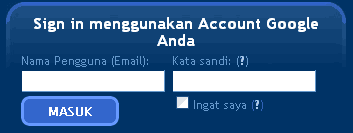
 

form

Hasil Penutupan.

gam 02

gam 03


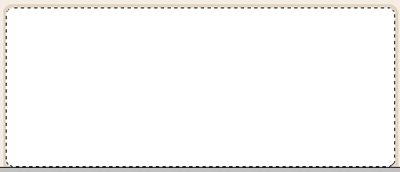
4. New layer - kemudian tutup juga untuk bagian content, beri smoot sample radius 10px. - warnanya sesuaikan dengan warna content ini.
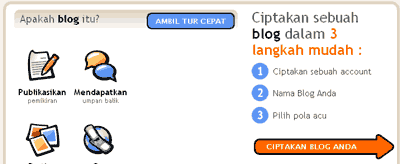
 

content

Hasil Penutupan :

gam 04


5. New Layer - kemudian masih dengan marquee tool dan smoot sample radius 10 px. buat juga gambar untuk bagian footernya.

 

footer


6.  hasilnya akhirnya seperti ini.


blogger-layout


7. Gunakan sebuah Guides, kemudian potong dengan Crop tool untuk bagian-bagian

-  Untuk bagiab background

-  Untuk bagian header

-  Untuk Bagian header dua

-  Untuk bagian  Navigasi .

- Untuk bagian Outer-Wrap

-  Untuk bagian footer.
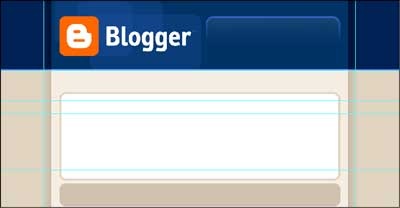
 

SNAG_Program-0006


Image File dan Psd File


Tadinya Saya telah mengupload cara memotong-motong gambar-nya ke eazy share, cuman sayangnya anda mesti sabar menunggu.


Download screnshot video

Namun untuk file gambar yang telah saya potong-potong berikut  file Psd-nya saudara  bisa donlot di mediafire.


Download file Image & Psd


Coding Layout.


Sekarang buat blog baru kemudian pilih Template Minima untuk membuat layout ini.

Setelah itu buka Tab Edit Html.

/*  tambahkan selector dan ganti properti yang di tandai dengan tulisan yang di pertebal atau di beri warna.


Menganti warna body background dalam variable definitions.


/* Variable definitions
   ====================
   <Variable name="bgcolor" description="Page Background Color"
             type="color" default="#fff" value="#E1D4C0">
   <Variable name="textcolor" description="Text Color"
             type="color" default="#333" value="#333333">
   <Variable name="linkcolor" description="Link Color"
             type="color" default="#58a" value="#5588aa">


/* Silahkan klik tulisan PRATINJAU  untuk mengetahu perubahannya */


Tambahkan kode di bawah  untuk menghilangkan Navbar Blogger karena kita tidak memerlukannya.


/* Use this with templates/template-twocol.html */

#navbar-iframe {
display : none;
height : 0;
visibility : hidden;
}


/* Silahkan klik tulisan PRATINJAU  untuk mengetahu perubahannya */


Kemudian tambahkan juga di bawahnya ( bisa juga di atasnya ) kode ini.


* {
  margin:0px;
  padding:0px;
  outline:0px;
  }


Dalam file donlot ada folder image yang di sertakan, upload semua gambar tersebut ke  image hosting ( photobucket, googlepages dll ). gambar yang pertama di tambahkan  untuk body. file gambarnya " bg.gif "


body {
  background:$bgcolor url(http://alamat gambar kamu/bg.gif) repeat-x left top;
  margin:0;
  color:$textcolor;
  font:x-small Georgia Serif;
  font-size/* */:/**/small;
  font-size: /**/small;
  text-align: center;
  }


/* Silahkan klik tulisan PRATINJAU  untuk mengetahui perubahannya */


Selanjutnya menambahkan gambar untuk bagian header-wrapper . file gambarnya " hd.gif "  .

Selain itu  mengubah ukuran lebar header, nilai margin dan  menghilangkan border.


/* Header
-----------------------------------------------
*/

#header-wrapper {
  background: url(http://alamat gambar kamu/hd.gif) no-repeat center top;
  width:788px;     /* mengubah ukuran lebar bagian header */
  height:175px;    /*dekclarasi nilai tinggi ukuran gam header */
  margin:0 auto; 
  border:none;   /* atau hilangkan saja properti ini */
  }


kemudian hilangkan juga properti border di kode header ini.


#header {
  margin: 0px;
  border: none; /* atau hilangkan saja */
  text-align: center;
  color:$pagetitlecolor;
}


#header h1 {
  margin:0px 5px 0;
  padding:15px 20px .25em;
  line-height:1.2em;
  text-transform:uppercase;
  letter-spacing:.2em;
  font: $pagetitlefont;
}


Di akhir kode untuk header yakni.


#header img {
  margin-$startSide: auto;
  margin-$endSide: auto;
}


tambahkan di bawahnya kode  ini.

#navigasi{
position:relative;
height:64px;
background:url(http://alamat gambar kamu/nav4.gif) no-repeat;
padding:0px 20px;
}


karena kode di atas merupakan tag Id  baru, maka dalam html-nya kita perlu menambahkan tag/elemen html baru pula.

jadi cari kode di bawah  dalam tag  Html. dan  lihat penambahan di antaranya.


<div id='header-wrapper'>
      <b:section class='header' id='header' maxwidgets='1' showaddelement='no'>
<b:widget id='Header1' locked='true' title='game (Header)' type='Header'/>
</b:section>
    </div>

<div id="navigasi">

</div>
    <div id='content-wrapper'>


/* nantinya di antara <div id="navigasi"> ... <.div> kita bisa menambahkan tab menu, feed ajax.js dll */


Balik lagi pada kode Css. sekarang kita menambahkan gambar untuk bagian Outer-wrapper .  file gambarnya  " content02.gif " .

begitu juga ada perubahan untuk ukuran lebar, margin, padding dll.


/* Outer-Wrapper
----------------------------------------------- */

#outer-wrapper {
  background:url(http://alamat gambar kamu/content02.gif) repeat-y center top;
  width: 788px;  /* nilai lebar outer-wrapper */
  margin:0 auto;
  padding:0px;  /* padding menjadi 0px */
  text-align:$startSide;
  font: $bodyfont;
  }


/* Silahkan klik tulisan PRATINJAU  untuk mengetahui perubahannya */

upss !!! tulisan untuk post dan sidebarnya ternyata mengikuti ukuran outer-wrapper.pada hal yang kita inginkan  isi post dan sidebar mengikuti content-wrapper.  Untuk itu kita perlu menambahkan selecktor Id dan properti dari content-wrapper . yaitu.


#content-wrapper {
clear: both; width: 650px;
margin: 5px auto;
padding: 0;
}


* simpan kodenya di bawah kode #outer-wrapper .

/* Sekarang silahkan kita coba klik lagi  tulisan PRATINJAU  untuk mengetahui perubahannya */


Kemudian menambahkan gambar untuk  kolom footer. file gambarnya " footer.gif " . 


/* Footer
----------------------------------------------- */

#footer {
   background: #caced1   url(http://alamat gambar kamu/footer.gif) no-repeat center top;
  width:788px;  /* ukuran labar kolom */
  height:101px;  /* ukuran tinggi kolom dan gambar */
  clear:both;
  margin:0 auto;
  padding:0px;
  line-height: 1.6em;
  text-transform:uppercase;
  letter-spacing:.1em;
  text-align: center;
}


Untuk mengatur content atau isi kolom footer ini, kita bisa menambahkan selector Id dan properti-nya  seperti ini.


#footer .widget { 
  margin: 0px auto 0;
  padding:35px 40px 0px  35px;
  font-size: 12px;
  text-align: center;
}

/* ini ukuran padding ie 6 */

* html #footer .widget {
    padding:35px 45px 0px  35px;
}


/* Sekarang silahkan kita coba klik lagi  tulisan PRATINJAU  untuk mengetahui perubahannya */

* kolom footer ini hanya bisa untuk satu widget yang tidak terlalu tinggi. contohnya bisa di lihat pada halaman footer log'in blogger .


Seperti kita lihat dalam layout  blogger pada bagian headernya ada form untuk log'in.
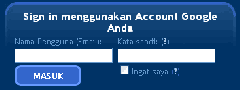
 

form


Untuk itu  bagusnya kita belah bagian header menjadi dua kolom. kolom pertama posisinya di kiri untuk logo atau judul blog dan kolom ke dua posisinya di kanan,  untuk penambahan elemen kotak search, subcriber dari feedburner dll.

jadi yang kita lakukan sekarang kosentrasi pada Css bagian header . untuk itu ganti kode Css header di bawah  ini .


#header {
  margin: 0px;
  border: none; /* atau hilangkan saja */
  text-align: center;
  color:$pagetitlecolor;
}


menjadi seperti ini.


#header {
  width:300px;
  float:left;
  margin: 5px;
  text-align: center;
  color:$pagetitlecolor;
}


kemudian  di bawahnya tambahkan selector Id dan properti untuk header kolom  kanan. gambar filenya  " log.jpg ". 


#header-right {
background: url(http://alamat gambar kamu/log.jpg) no-repeat top center;
width: 350px;
float: right;
color: #FFF;
margin-top: 25px;
margin-right:25px;
padding:0 5px;
line-height:1.4em;
font-weight:bold;
}

#header-right .widget-content {
    margin-top: 20px;
    margin-right: 20px;
    margin-bottom: 5px;
    margin-left: 20px;
}


Setelah itu  loncat pada  Html bagian header. kemudian  tambahkan kode seperti berikut ini.


<div id='header-wrapper'>
      <b:section class='header' id='header' maxwidgets='1' showaddelement='no'>
<b:widget id='Header1' locked='true' title='game (Header)' type='Header'/>
</b:section>
<b:section class='header' id='header-right' showaddelement='yes'/>
    </div>


* Jika kita klik Pratinjau,  tidak ada perubahan apapun.  Namun jika  kita Klik Simpan Perubahan kemudian menambahkan sebuah widget baru maka akan telihat penambahan untuk header kolom  kanan ini.
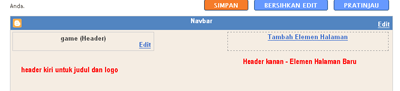
 

SNAG_Program-0008


seperti ilustrasi gambar di bawah  ( saya menambahkan widget subcriber dari feedburber).

 

SNAG_Program-0007


Namun sayangnya penambahan header ini, jika kita melihat tampilanya pada Internet Explorer  6 , tata letaknya akan terlihat kacau. untuk mengakalinya , kita tambahkan sebuah hack kode di antara tag  ]]></b:skin> dan  tag penutup  kode </head>.  seperti ini


]]></b:skin>


  <!--[if IE 6]>
<style type="text/css">
#header-right{
margin-right: 12px;
margin-top:25px; 
}
</style>
<![endif]-->


  </head>


Yang terakhir. karena adanya class elemen yang di tata melayang ke kanan dan ke kiri ( float: left dan float:right ). maka perlu di tambahkan sebuah deklarasi pembatas yakni Clear:both.

secara general deklarasinya seperti ini.


/* alignment classes */
.float-left { float: left; }
.float-right { float: right; }

/* display and additional classes */
.clear { clear: both; }


/* untuk memgetahui dan mempelajari tentang float, kita bisa lihat di

Bagusnya simpan di akhir kode Css (di bawah kode #footter ).


Penutup


Jika anda mempunyai trick dan informasi yang  lebih mendetail  lagi tentang desain layout web or blog , dengan senang hati saya menerima masukan dan sarannya.. yup all for indonesia ..... wassalam.  


Sunday, June 1, 2008

Blog In A Bottel bag 3

0 comments

Memasang Tab Menu

Postingan Sebelumnya : Bag 1 | Bag 2

Yok ! kita lanjutkan lagi meredesain layout " Blog In A Bottel ". pada bagian yang ketiga ini kita akan menambah atau memasang Tab Menu di bagian tutup botolya.

tab menu

Kode Tab Menunya sendiri  kita beri yang simple dulu.

Yok kita mulai.

Langkah Pertama :

cari tag top header ini.

#topheader {
  css..kode......
  bla..bla..bla
}

setelah ketemu di bawahnya

letakan atau simpan kode berikut ini.

#tophed {
float:left;
width:100%;
background:transparent;
font-size:93%;
}

#tophed ul {
margin:20px 0 0 160px;
padding:1px 10px 0px 23px;
list-style:none;
}

#tophed li {
display:inline;
margin:0;
padding:0;
}

#tophed a {
float:left;margin:0;
padding:5px 15px 4px 9px;
text-decoration:none;
color:#000;
}

#tophed a:hover {
background-position:0% -42px;
color:#999;
}


Langkah Kedua :

cari kode ini.

<div id='topheader'/>

kemudian ganti dengan kode di bawah ini.

<div id='topheader'><div id='tophed'>
<ul>
<li><a href='#' target='_blank'>sotoshop</a></li>
<li><a href='#' target='_blank'>Css html</a></li>
<li><a href='#' target='_blank'>skectup</a></li>
<li><a href='#' target='_blank'>login</a></li>
<li><a href='#' target='_blank'>about</a></li>
</ul>
</div></div>


# = tanda tersebut ganti dengan alamat / lokasi link tujuan.

Ok !

sampe sini dulu  membuat " Blog In A Bottel ". dan sampai ketemu lagi pada artikel " Utak Atik Template Blogspot " berikutnya.

Jika ada kekeliruan atau kekurangan, silahkan beri  komentar atau sarannya.

Postingan Sebelumnya :

1. Utak Atik Template Blogspot " Blog In A Bottel " bag 1

2. Utak Atik Template Blogspot " Blog In A  Bottel" bag 2


Blog In A Bottel bag 1

0 comments

blog-bootel-02Jika grup band The Police mempunyai syair lagu " Message In A Bottel ". Maka tutorial ini mengajak kita untuk meredesain template minima dari blogspot, menjadi layout yang menyerupai sebuah botol atau " Blog In A Bottel ".

Tutorial ini merupakan satu teknik saja, dari sekian teknik yang bisa kita gunakan untuk meredesain template blogspot.

Tutorial sendiri di bagi ke dalam tiga tahap.

a. Tahap pertama menjelaskan sekilas tentang struktur layout Minima.

b. Tahap kedua meredesain dan menempatkan gambar-gambar yang di perlukan sebagai bakgroundnya.

c. Tahap ketiga menambah tab menu / navigasi.

View Tutorial : Utak  Atik Template Blog " Blog In A Bottel " 


Technorati tags: ,

Followers


church--tutorial. Copyright 2008 All Rights Reserved Revolution Two Church theme by Brian Gardner Converted into Blogger Template by Bloganol dot com